Dragonfly’ı İnternetsiz Kullanabilirsiniz
Opera Dragonfly’ı internet bağlantınız olmadan da kullanabilirsiniz. Hem bu şekilde daha da hız kazanabilirsiniz…
Bu yazımızda Dragonfly’ı internet bağlantısı olmadan nasıl kullanabileceğimizi öğreneceğiz. Öncelikle, Dragonfly da ne diyenler için birkaç bağlantı vermek istiyoruz:
Dragonfly önceleri Opera Software bünyesinde geliştirilip sürekli olarak Opera içerisinde ,daha doğrusu bir internet adresi üzerinden, bizlere sunuluyordu. Bu durum halen varsayılan olarak bu şekilde fakat bir süre önce Dragonfly kodları tamamen açık kaynaklı bir proje halini aldı.
Şu an Dragonfly projesini Bitbucket üzerinde kolayca takip edebilir ve istediğiniz gibi eklemeler yapabilirsiniz. Projenin bu şekilde devam etmesi sürekli olarak güncel sürümün kullanılabilmesi açısından iyi oldu.
Bizim size bahsedeceğimiz ise internet bağlantısı olmayan bir bilgisayar üzerinde Dragonfly’ı nasıl kullanabileceğiniz…
Bunu yapmak için lütfen aşağıdaki aşamaları takip edin.
- Öncelikle en güncel sürümü indiriniz.(Şu an için en güncel sürüm core 2-5)
- İndirdiğiniz dosyayı istediğiniz bir yere açın.Örn: C:\Program files\Opera Dragonfly
- Daha sonra indirdiğiniz bu dosyanın ver yolunu Opera içinde tanımlı olan adresle ( https://dragonfly.opera.com/app/) değiştirin. Bunu iki farklı yöntemler yapabilirsiniz:
- operaprefs.ini dosyasını düzenleyerek…
- Tercih düzenleyiciyi kullanarak…
Opera klasöründeki operaprefs.ini dosyasını bir metin editörü ile açıp [Developer Tools] bölümünü aşağıdaki gibi yeni veriyolu ile değiştirin.
[Developer Tools]
Developer Tools URL=file://localhost/C:/Opera/profile/Opera-Dragonfly/client-en.xmlNot: Bu veriyolu adresini ayrıca bir USB sürücü üzerinde de deneyebilirsiniz…
Tercih düzenleyiciye girerek opera:config#DeveloperTools|DeveloperToolsURL buradaki adresi aşağıdaki gibi değiştirin.
file://localhost/C:/Opera/profile/Opera-Dragonfly/client-en.xml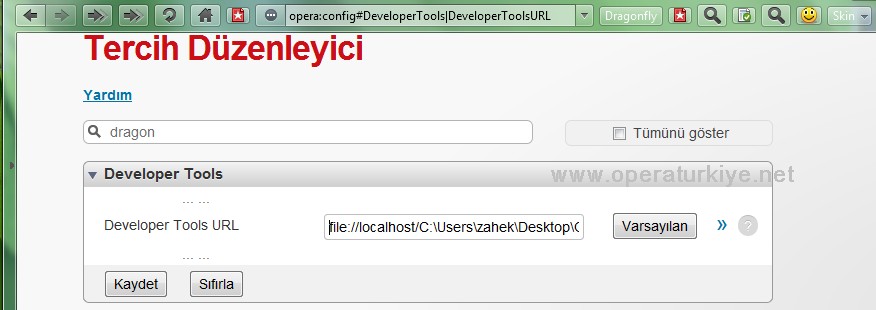
Alttaki “Kaydet” düğmesine basarak Opera’yı yeniden başlatın.
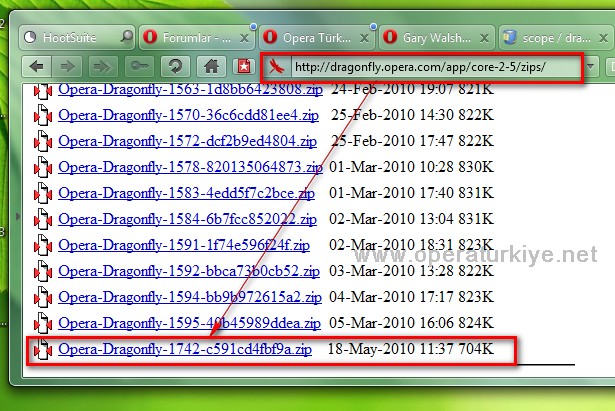
Not: Sayfayı açınca tarih sırasına göre en güncel sürümü indirebilirsiniz.
Dragonfly’ı Başlatma
- CTRL+SHIFT+i kısayolunu kullanabilirsiniz.
- Araçlar/Geliştirici araçları menüsünü kullanabilirsiniz.
- Dragonfly düğmesini kullanabilirsiniz.

Şeffaf Opera harika duruyor (:
Konudan alakasız oalcak ama …o benim bilgisayar. Pek de bi’ güzel duruyor ki sorma.
Opera 10.6′daki AppCache desteği kullanılarak yapılan yeni DragonFly güncellemesiyle artık daha hızlı açılıyor ve de bellekten yüklendiği için kısmen offline oluyor. Bu şekilde offline’ın faydası -bildiğim kadarıyla- programlama bilginiz varsa kendinize “Utility” ekliyor olabilmeniz. ve bir de Omelion’lu Opera’yla… Sağdaki SE-TRAY’e diyecek bir şey yok zaten… Herkesin Windowsçunun
  kullanması gerek bir program…
Aero temaları hatta normal temaları bile bir türlü sevemedim. W7 üzerinde classic daha güzel duruyor
http://my.opera.com/metude/albums/showpic.dml?album=3755752&picture=54896692